Руководства · Решение проблем
Что делать, если письмо подтверждения не приходит
Список проверки, если письмо подтверждения не приходит во временный ящик FreeTemp: проверьте адрес, подождите, запросите повторно или смените адрес.
Автор: FreeTemp2 мин чтения
Вы отправили форму, но ваш ящик остается пустым. Пройдите по этим пунктам по порядку – в большинстве случаев причина находится уже на первых трех шагах.
Список проверки
Подождите одну-две минуты. Некоторые отправители рассылают письма с небольшой задержкой. Сообщения появляются в блоке Живой ящик автоматически, поэтому перезагружать страницу не нужно.
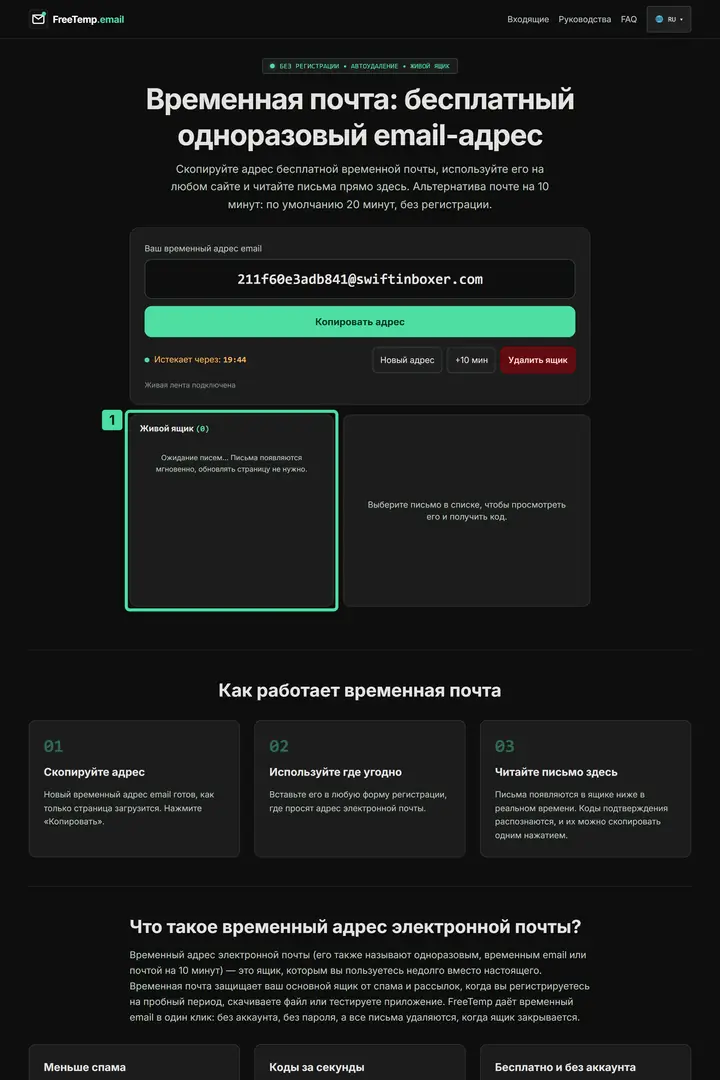
Шаг 1: Немного подождите письмо в пустом ящике Что показано на изображении
1. Пустой живой ящик: На этом изображении в живом ящике пока нет сообщений и показано уведомление об ожидании. Оставьте вкладку открытой и подождите одну-две минуты; входящие письма появятся здесь без перезагрузки.
Проверьте адрес. Сравните адрес, введенный на сайте, с адресом во FreeTemp. Даже одна опечатка приведет к тому, что письмо уйдет в никуда. Как перенести адрес без ошибок, описано в статье как скопировать временный адрес почты.
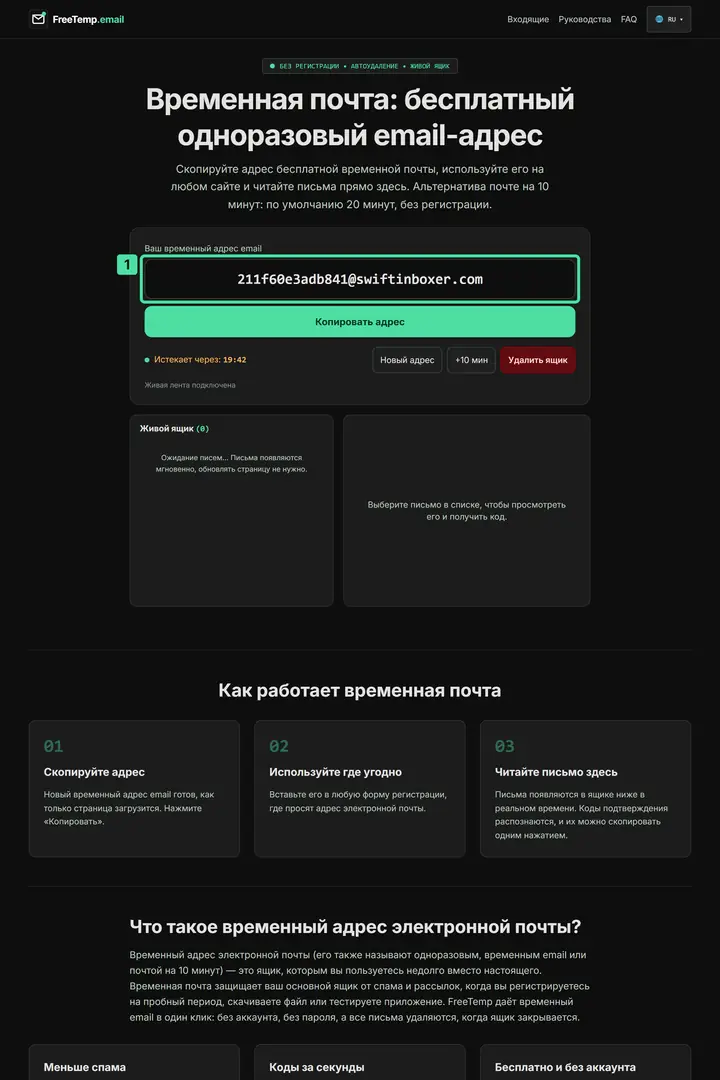
Шаг 2: Проверьте отображаемый адрес во FreeTemp Что показано на изображении
1. Временный адрес электронной почты: В этом поле показан полный временный адрес, включая домен после символа @. Скопируйте его точно вместо ручного ввода и сверьте с адресом в форме регистрации.
Проверьте, активен ли еще ящик. Если время истекло, адрес больше не принимает сообщения. Прочитайте, что делать, если срок ящика истек.
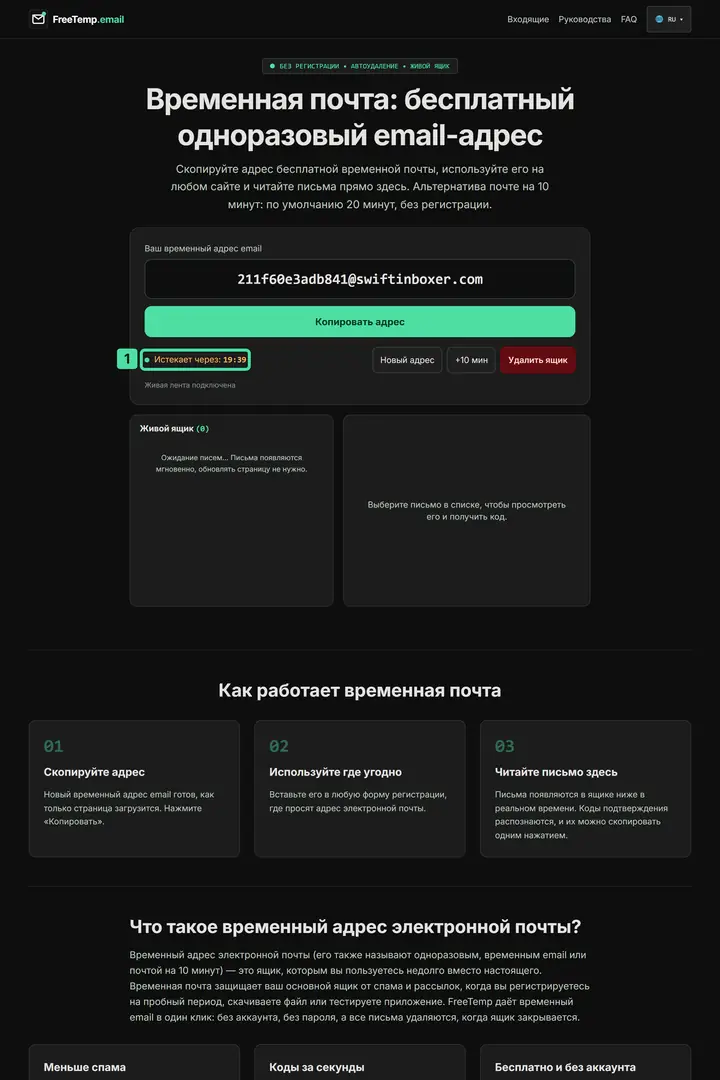
Шаг 3: Проверьте оставшееся время и статус подключения Что показано на изображении
1. Оставшееся время работы ящика: Это обратный отсчет рядом с надписью «Истекает через», показывающий оставшееся время действия ящика. Проверьте его перед дальнейшим ожиданием и вовремя продлите ящик до истечения срока.
Поищите по отправителю. Иногда письмо уже пришло, но имеет непривычную тему: прочитайте как найти письмо подтверждения в ящике.
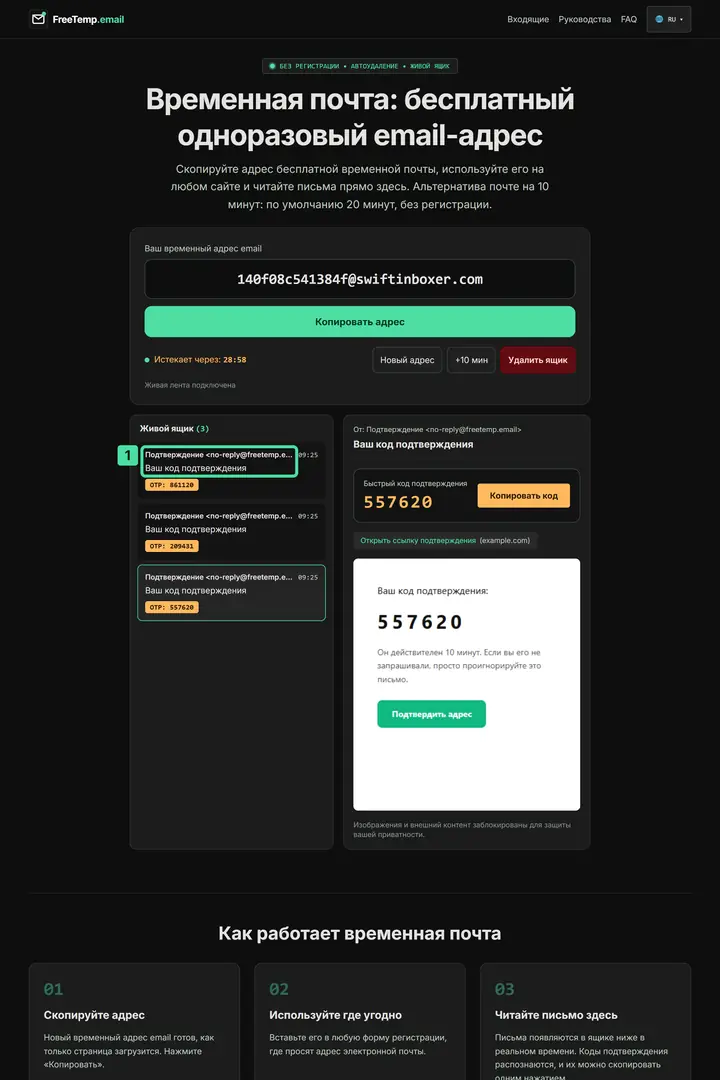
Шаг 4: Найдите письмо по отправителю Что показано на изображении
1. Отправитель и тема первого письма: Эта рамка выделяет отправителя и тему самого верхнего сообщения. Там указаны «Подтверждение» и «Ваш код подтверждения»; проверьте эти данные и откройте нужное письмо.
Запросите письмо повторно один раз. Воспользуйтесь кнопкой повторной отправки на сайте ровно один раз. Многократные нажатия подряд часто вызывают блокировку со стороны отправителя.
Попробуйте новый адрес. Если ничего так и не пришло, возможно, сайт блокирует домен. Нажмите Новый адрес, чтобы создать новый временный адрес, и зарегистрируйтесь с ним заново.
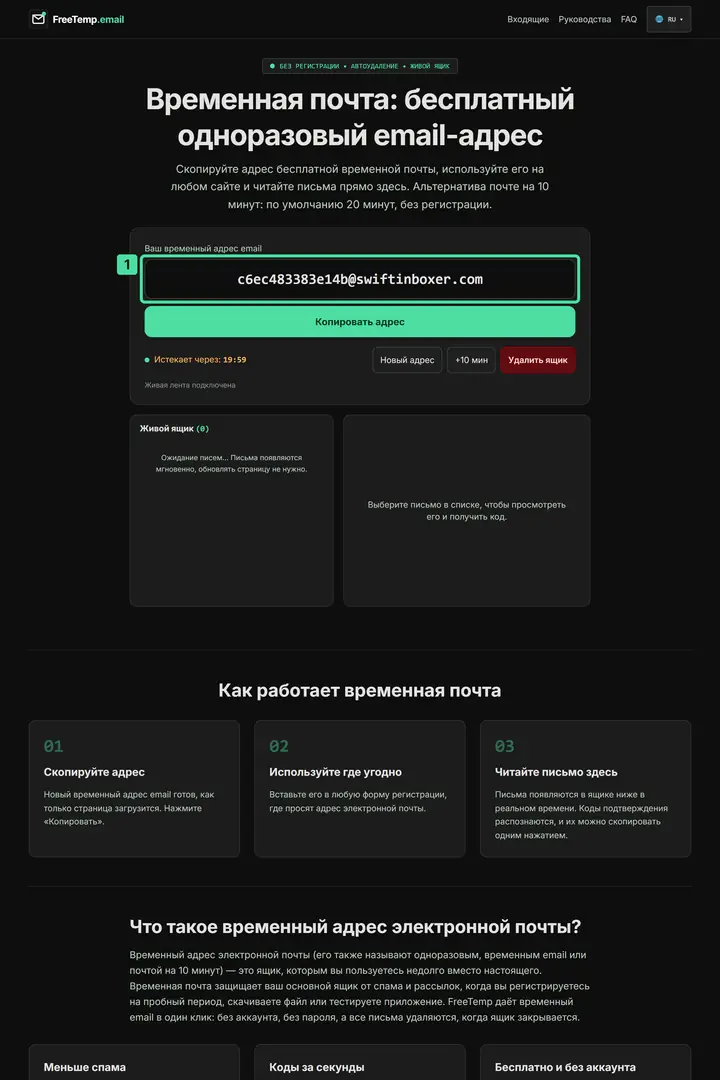
Шаг 6: Попробуйте новый временный адрес Что показано на изображении
1. Временный адрес электронной почты: В этом поле показан заново созданный полный адрес, включая часть после символа @. Снова скопируйте его целиком и укажите в форме регистрации.
Все еще нет результата?
Некоторые сайты в принципе отклоняют временные домены: прочитайте, что делать, если сайт не принимает ваш адрес. Если же письмо уже пришло и содержит ссылку, вам поможет инструкция как открыть ссылку подтверждения.
Частые вопросы
Сколько раз нужно запрашивать повторную отправку письма?
Только один раз после ожидания в одну-две минуты. Многократные запросы подряд могут задержать или заблокировать отправку.