Руководства · Подтверждение почты
Как найти письмо подтверждения во временном ящике
Узнайте, как сразу определить нужное письмо подтверждения в живом ящике FreeTemp, сколько времени подождать и какое сообщение открывать первым.
Автор: FreeTemp2 мин чтения
После отправки формы регистрации сайт посылает сообщение на ваш временный адрес. Это руководство поможет сразу узнать и открыть нужное письмо.
Что вам понадобится
- Адрес, который вы уже указали на сайте: см. регистрация с временной почтой.
- Открытая вкладка FreeTemp.
Шаги
Следите за блоком Живой ящик. Новые сообщения появляются автоматически без перезагрузки страницы.
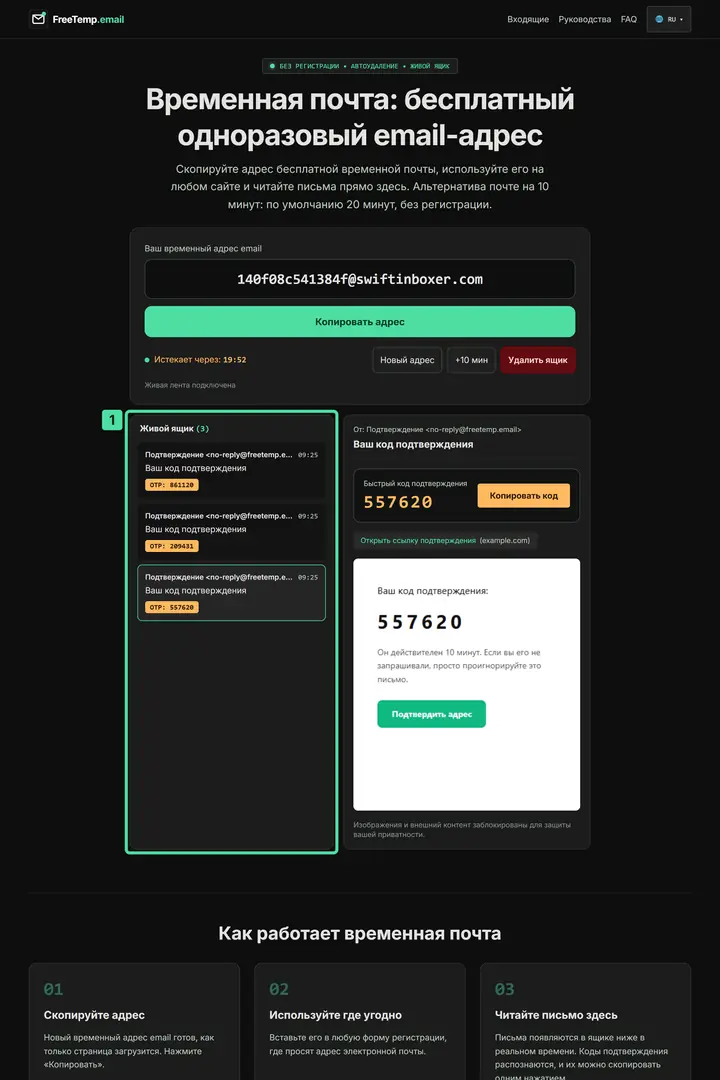
Шаг 1: Три сообщения в живом ящике Что показано на изображении
1. Три сообщения в живом ящике
В ящике находятся три письма подтверждения, каждое в отдельной строке с видимым примером кода. Следите за этим списком без перезагрузки и выбирайте самое верхнее (новое) сообщение, чтобы не перепутать коды из разных строк.
Обратите внимание на отправителя и тему. В теме писем подтверждения часто встречаются слова «Подтверждение», «Проверка», «Активация» или «Код», а также название сервиса.
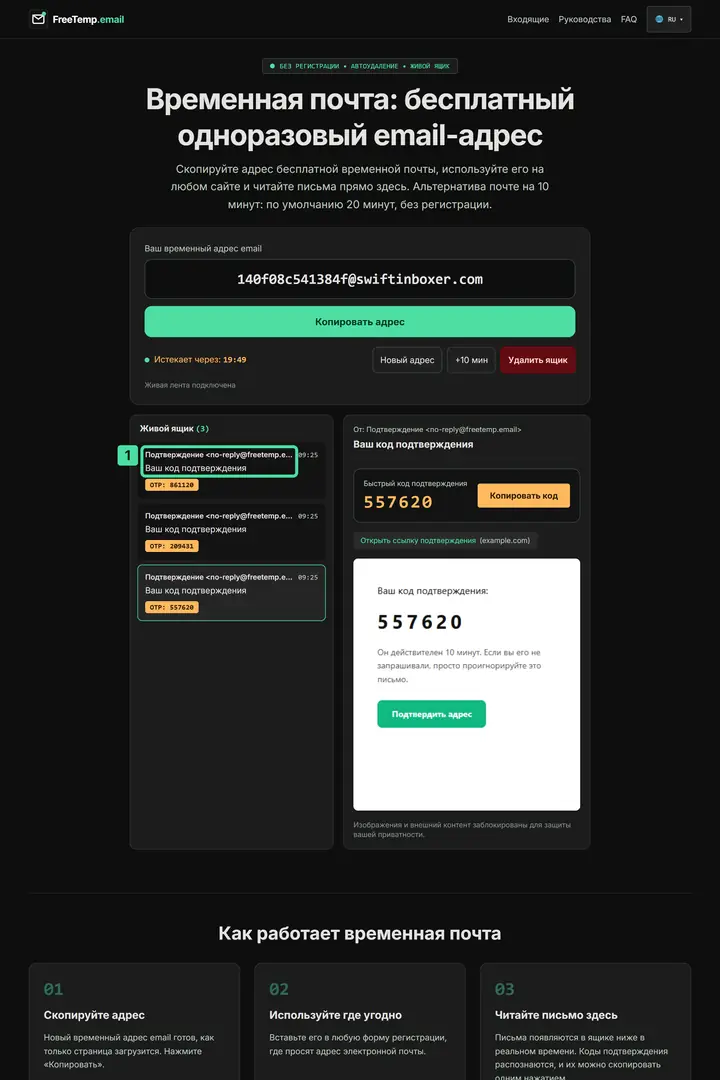
Шаг 2: Проверьте отправителя и тему Что показано на изображении
1. Отправитель и тема первого письма
Верхняя строка показывает отправителя «Подтверждение» и тему «Ваш код подтверждения»; адрес отправителя отображается компактно. Проверьте оба поля вместе, чтобы убедиться, что письмо пришло от нужного сайта.
Нажмите на письмо, чтобы открыть его в изолированном просмотре.
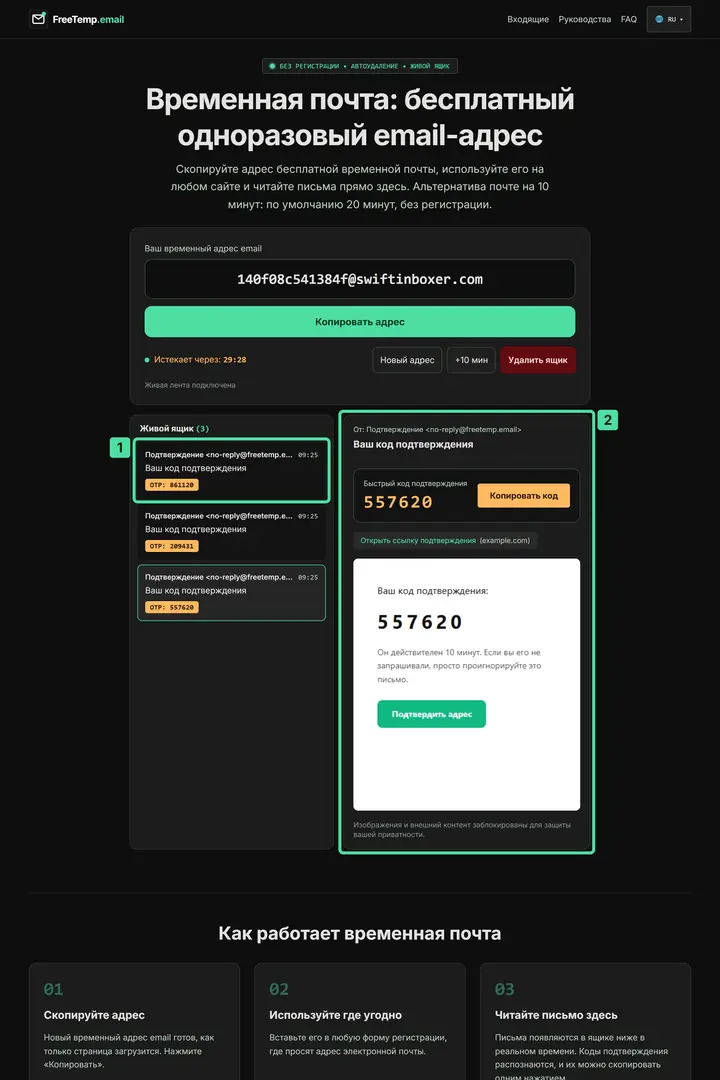
Шаг 3: Откройте письмо в изолированном просмотре Что показано на изображении
1. Выбранное для просмотра письмо
Это самое верхнее сообщение в ящике с видимым примером кода. Нажмите на эту строку, чтобы показать ее содержимое; код в области просмотра относится именно к этому выбранному письму, а не к более старым строкам ниже.
2. Изолированный просмотр письма
Правая область показывает открытое письмо с отправителем, темой и примером кода как на карточке «Быстрый код подтверждения», так и в тексте сообщения. Все кнопки в этой части относятся к выбранному письму.
Если в письме есть код, карточка Быстрый код подтверждения сразу покажет его с кнопкой копирования. Переходите к инструкции как получить код подтверждения.
Если внутри кнопка или ссылка, следуйте руководству как открыть ссылку подтверждения.
Частые проблемы
- Ящик остается пустым. Подождите минуту и пройдите по списку из статьи почему не приходит письмо подтверждения.
- Письмо выглядит необычно или без картинок. Внешние изображения специально блокируются для защиты вашей конфиденциальности. Текст и ссылки при этом полностью работают.
Дополнительно
О других важных деталях приема сообщений читайте в статье как получать письма во временный ящик.
Частые вопросы
Сколько времени нужно ждать письмо?
Обычно одну-две минуты. Если после этого ничего не пришло, проверьте адрес и запросите повторную отправку письма один раз.