Руководства · Подтверждение почты
Как открыть ссылку подтверждения и завершить проверку почты
Безопасно откройте ссылку подтверждения из ящика FreeTemp в браузере, завершите регистрацию и узнайте, что делать, если срок ссылки истек.
Автор: FreeTemp2 мин чтения
Некоторые сайты подтверждают аккаунт с помощью ссылки, а не цифрового кода. Вы открываете письмо, нажимаете на ссылку, и ваш аккаунт активируется. Вот как сделать это безопасно.
Что вам понадобится
- Письмо подтверждения в вашем ящике. Если вы его еще не видите, прочитайте как найти письмо подтверждения в ящике.
Шаги
Откройте сообщение во FreeTemp. Оно отобразится в изолированном просмотре.
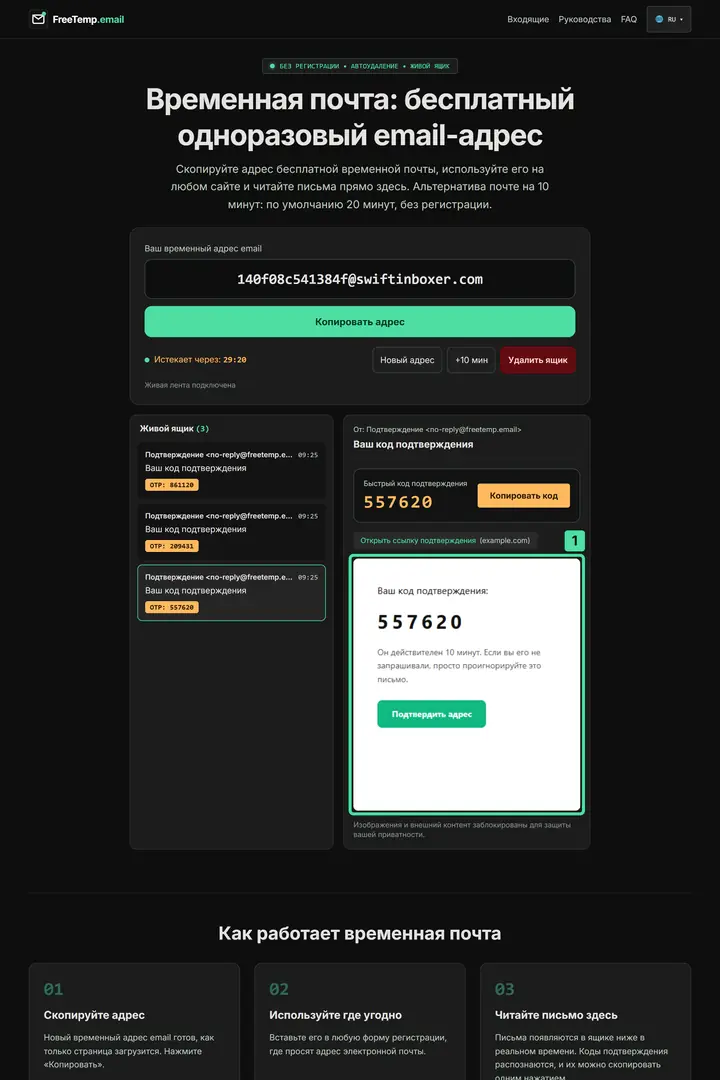
Шаг 1: Откройте письмо подтверждения Что показано на изображении
1. Изолированный просмотр письма: Здесь полученное письмо отображается в защищенной области просмотра внутри FreeTemp. Видны как пример кода, так и кнопка подтверждения; бегло ознакомьтесь с содержимым перед тем, как продолжить.
Проверьте отправителя и текст. И то и другое должно соответствовать сайту, на котором вы только что регистрировались.
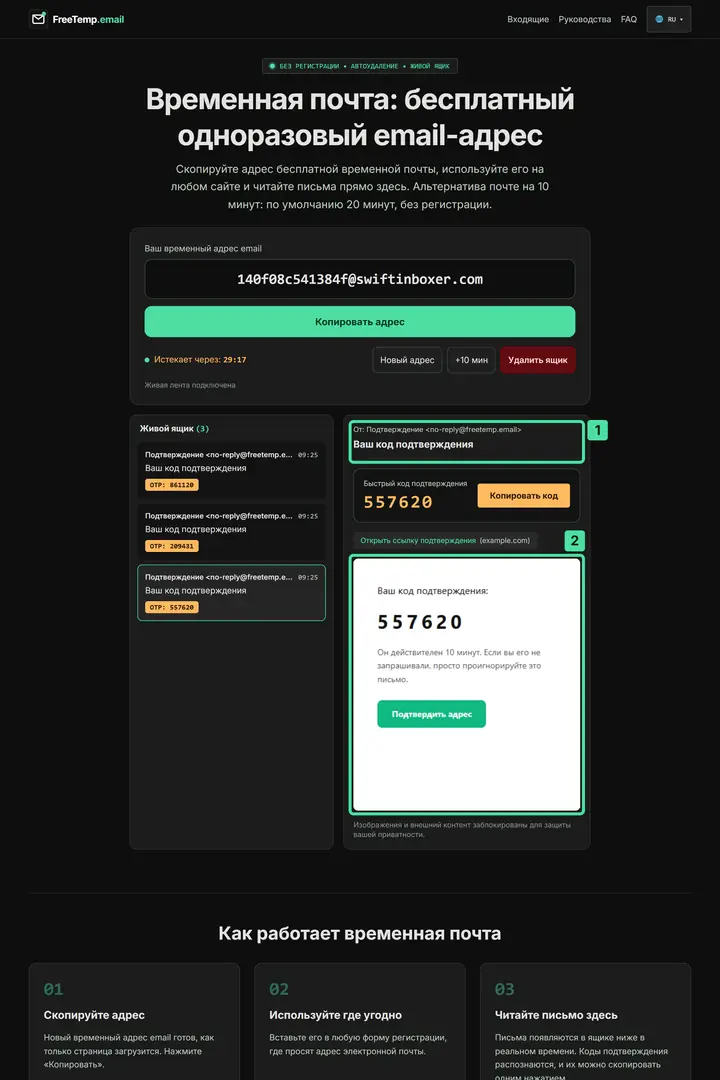
Шаг 2: Проверьте отправителя и текст письма Что показано на изображении
1. Отправитель и тема: В заголовке указаны отправитель Подтверждение <no-reply@freetemp.email> и тема «Ваш код подтверждения». Убедитесь, что они совпадают с сайтом, где вы запрашивали письмо, и не продолжайте, если запрос кажется вам незнакомым.
2. Текст письма: В этой светлой области находится само сообщение с примером кода и кнопкой подтверждения. Прочитайте текст и убедитесь, что он относится к вашей текущей регистрации.
Нажмите на кнопку подтверждения или на Открыть ссылку подтверждения. Целевая страница откроется в вашем браузере.
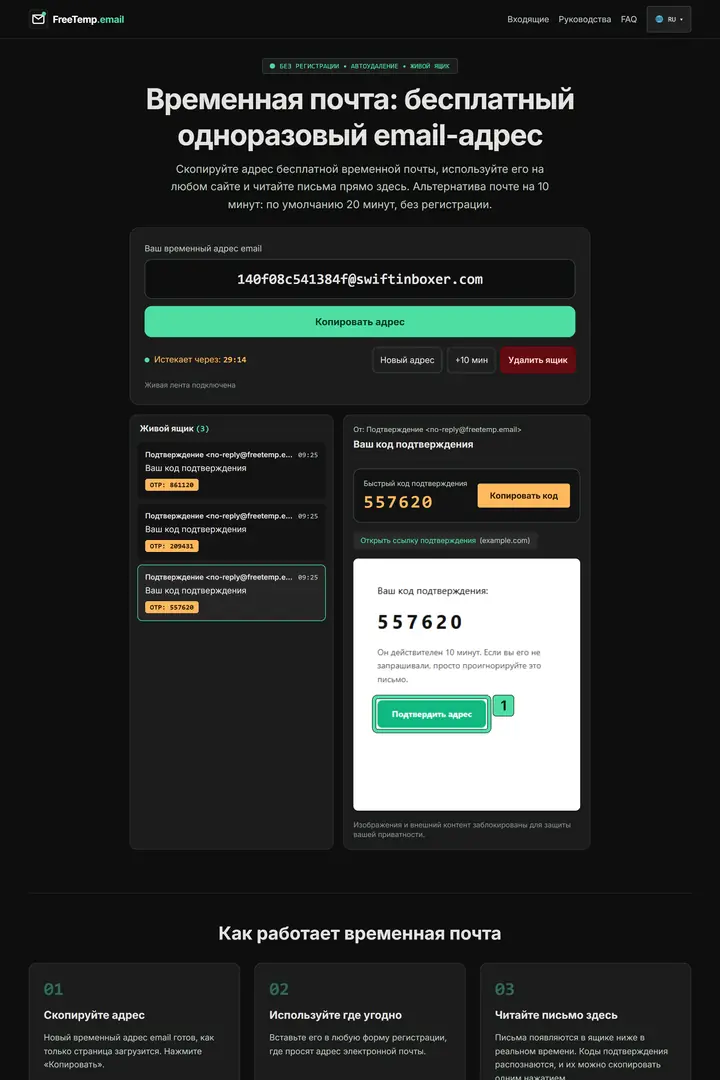
Шаг 3: Нажмите кнопку Подтвердить адрес Что показано на изображении
1. Кнопка «Подтвердить адрес»: Эта зеленая кнопка внутри письма подписана «Подтвердить адрес». Нажмите на нее, если сайт требует подтверждения по ссылке; сам по себе просмотр письма еще не подтверждает ваш аккаунт.
Дождитесь, пока открывшаяся страница подтвердит проверку вашего адреса электронной почты. После этого вы можете войти в аккаунт или продолжить работу.
Если сайт вместо ссылки просит ввести код, прочитайте статью как получить код подтверждения.
Частые проблемы
- Ссылка недействительна или устарела. Запросите на сайте новое письмо и используйте ссылку из самого свежего сообщения.
- При нажатии ничего не происходит. Скопируйте адрес ссылки и вставьте его в новой вкладке браузера.
- Письмо не пришло. Воспользуйтесь списком проверки для непришедших писем.
Следующие шаги
Как только ваш аккаунт на сайте будет подтвержден, вы можете удалить ящик. Этот завершающий шаг описан в статье как получать письма во временный ящик.
Частые вопросы
По ссылке пишется, что срок ее действия истек. Что делать?
Запросите на сайте новое письмо подтверждения и используйте ссылку из самого свежего сообщения.