Guías de uso · Mobile use
Cómo usar un correo temporal en Android
Usa FreeTemp en un móvil Android: copia la dirección, cambia de app sin perder el buzón y recibe el código de verificación en el navegador.
Por FreeTemp2 min de lectura
FreeTemp funciona en el navegador del móvil, así que no hay nada que instalar. Lo único delicado en un teléfono es pasar del registro al buzón sin perder ninguno de los dos.
Qué necesitas
- Un móvil Android con un navegador como Chrome.
Pasos
Abre FreeTemp en el navegador y aparecerá tu dirección. Si la página te pide la comprobación antirrobots, crea la dirección ahí mismo.
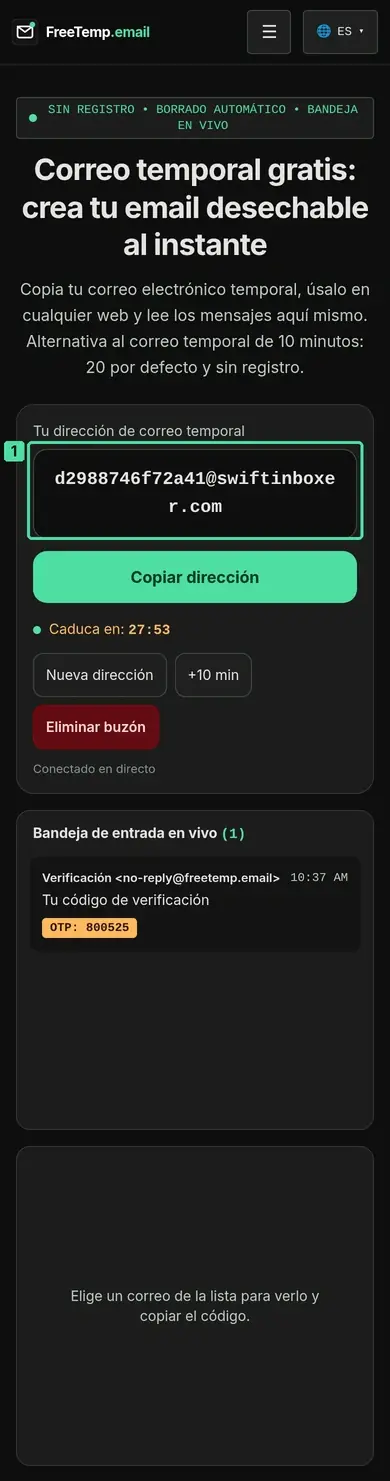
Paso 1: Dirección temporal y duración del buzón Lo que ves en la imagen
1. Dirección de correo temporal: Este recuadro muestra la dirección temporal completa, incluida la parte que va después de @, repartida en dos líneas en el teléfono. Cópiala tal cual en lugar de escribirla y compárala con la que usaste en la otra web.
Toca Copiar dirección.
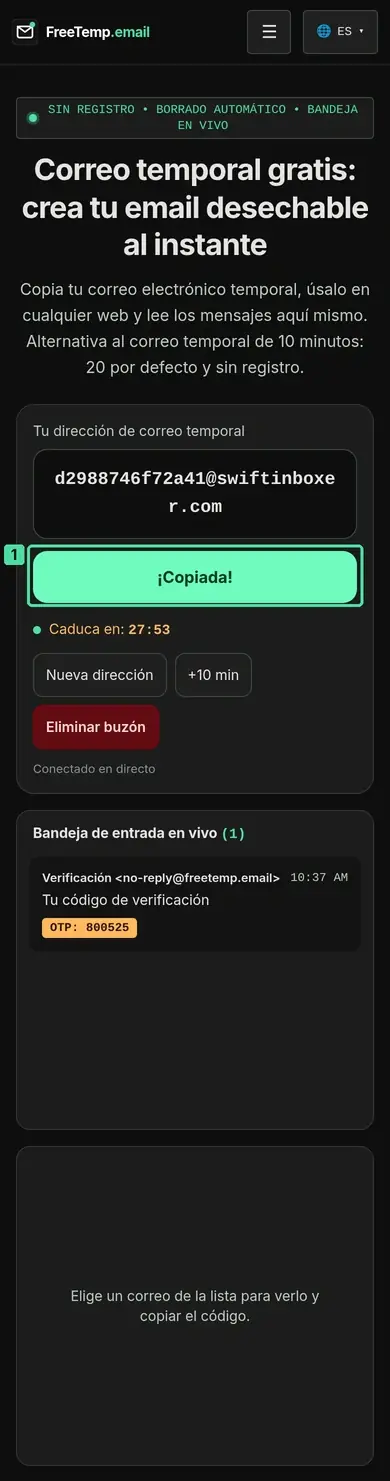
Paso 2: Dirección copiada en Android Lo que ves en la imagen
1. Confirmación de copia: El botón verde muestra «¡Copiada!», que confirma que la dirección ya se ha copiado. Pégala en el campo de correo de la otra web sin añadir espacios.
Abre la web o la app donde te registras y pega en el campo del correo. Si no te sale la opción de pegar, mira cómo pegar la dirección.
Envía el formulario y vuelve a la pestaña de FreeTemp: abre el navegador y cambia de pestaña, o usa el botón de apps recientes.
Espera el mensaje. Cuando llegue, copia el código o abre el enlace de confirmación.
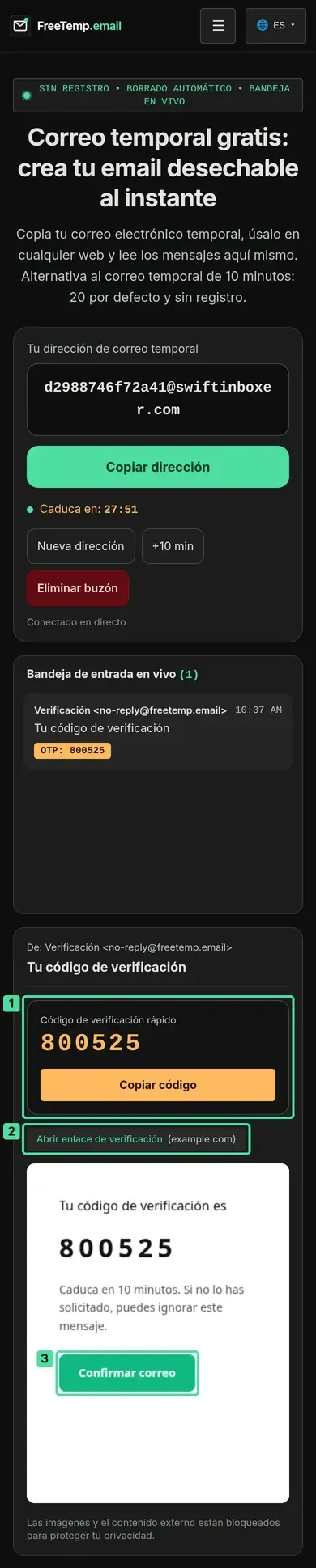
Paso 5: Mensaje con código y enlace de confirmación Lo que ves en la imagen
1. Tarjeta del código de verificación rápido: Esta tarjeta muestra el código de ejemplo 800525 y su botón para copiarlo. Copia el código de este mensaje e introdúcelo solo en la web donde pediste la verificación.
2. Enlace de verificación y dominio: Este enlace dice «Abrir enlace de verificación» y muestra example.com como dominio. Antes de abrir un enlace real, comprueba que pertenece a la web que utilizaste.
3. Botón Confirmar correo: Este es el botón «Confirmar correo» dentro del mensaje recibido. Úsalo después de revisar el remitente y el enlace; abre la web de destino, no completa el registro dentro de FreeTemp.
Problemas habituales
- Al volver, la página se ve distinta. Comprueba que la dirección que aparece es la que usaste. Si no, repasa la lista del correo que no llega.
- Se acabó el tiempo del buzón. Mira qué hacer cuando caduca el buzón.
Relacionado
En iPhone los pasos son los mismos: consulta cómo usar un correo temporal en iPhone.
Preguntas frecuentes
¿Hay que instalar una app?
No. FreeTemp funciona en el navegador del móvil.