Руководства · Решение проблем
Что делать, если истек срок временного ящика (и как его продлить)
Временный ящик FreeTemp действует 20 минут по умолчанию и продлевается по 10 минут до 60 минут. Узнайте, как вовремя продлить ящик или создать новый.
Автор: FreeTemp2 мин чтения
Ящик FreeTemp намеренно ограничен по времени и по умолчанию работает 20 минут. Здесь рассказано, как вовремя продлить срок его действия и что делать, если ящик уже истек.
Как продлить ящик до истечения срока
Следите за обратным отсчетом рядом с надписью Истекает через на странице FreeTemp.
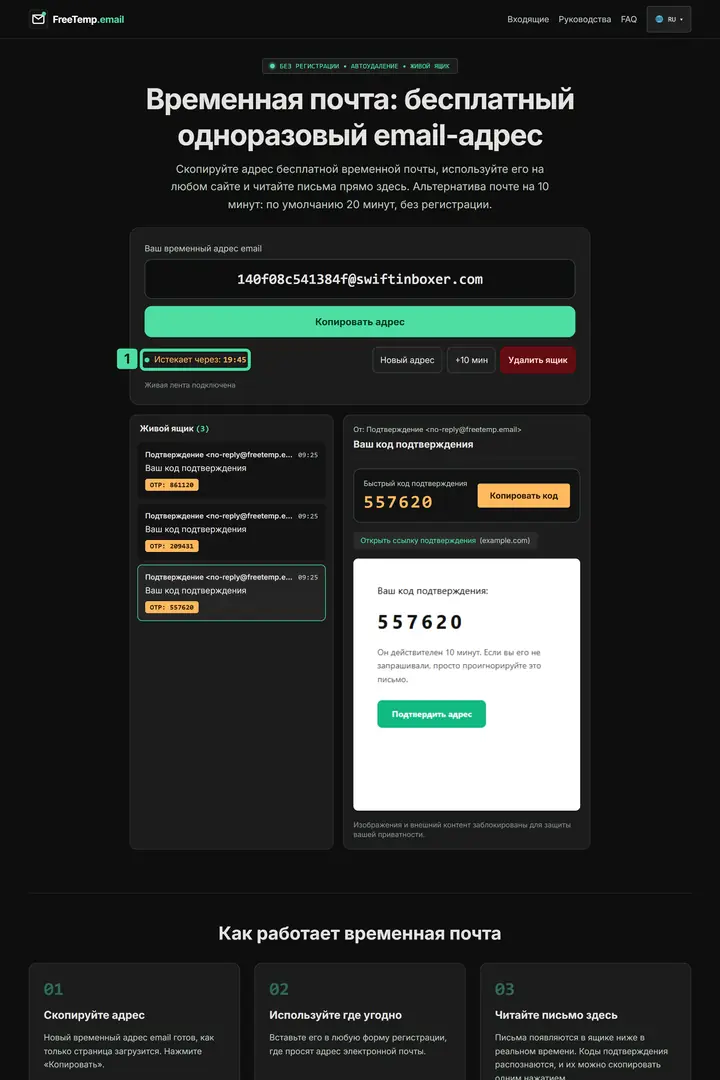
Шаг 1: Проверьте оставшееся время работы Что показано на изображении
1. Оставшееся время работы ящика: Это таймер обратного отсчета ящика рядом с надписью «Истекает через». Проверьте его перед ожиданием очередного письма и продлите ящик до того, как счетчик дойдет до нуля.
Вовремя нажмите +10 мин. Каждое нажатие добавляет 10 минут, вплоть до максимальной длительности в 60 минут.
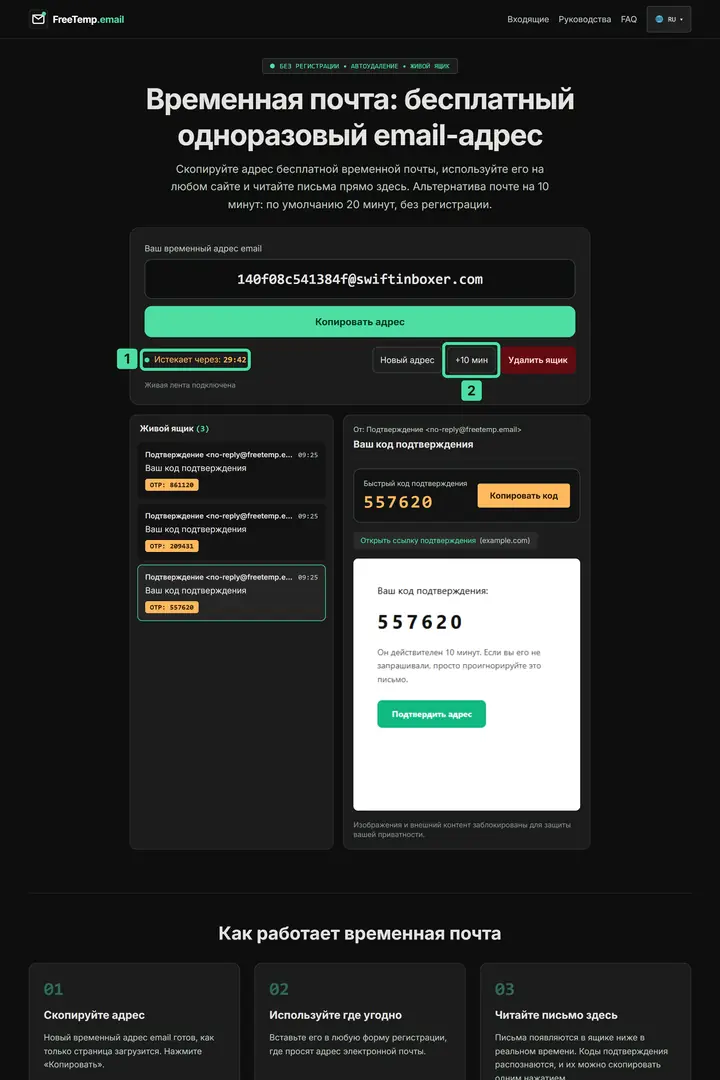
Шаг 2: Продлите ящик кнопкой +10 мин Что показано на изображении
1. Оставшееся время работы ящика: Таймер теперь показывает оставшееся время, увеличенное на десять минут. Следите за ним, если регистрация занимает больше времени.
2. Добавить десять минут: Это кнопка «+10 мин» рядом с действиями ящика. Нажмите на нее до истечения времени, чтобы добавить десять минут, и затем проверьте обновленный счетчик.
Продолжайте регистрацию на сайте или получение кода подтверждения.
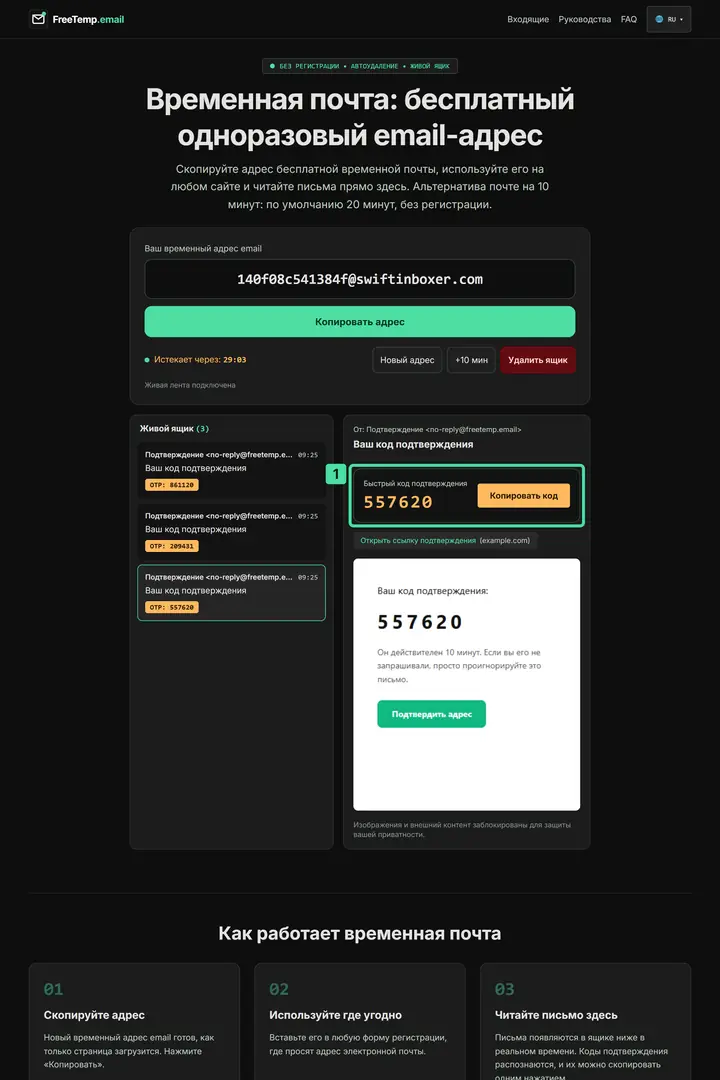
Шаг 3: Получите код подтверждения в активном ящике Что показано на изображении
1. Карточка «Быстрый код подтверждения»: На этой карточке показан распознанный пример кода и кнопка «Копировать код». Скопируйте код из этого письма и введите его на сайте, где вы запрашивали проверку.
Если срок действия ящика уже истек
Истекший ящик невозможно восстановить, а все находившиеся в нем сообщения были удалены.
Создайте новый временный адрес почты.
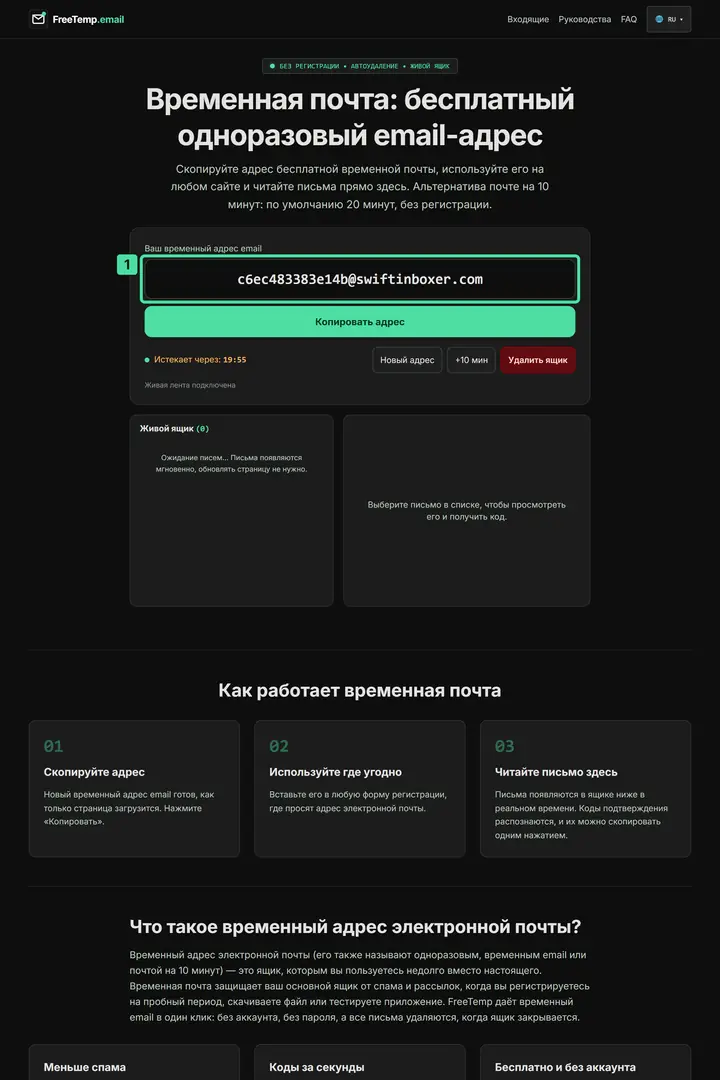
Шаг 1: Создайте новый адрес для продолжения Что показано на изображении
1. Временный адрес электронной почты: В этом поле показан новый полный адрес, включая домен после символа @. Скопируйте его точно вместо ручного набора и укажите на другом сайте.
Укажите новый адрес на сайте и запросите отправку письма заново. Если аккаунт остался привязан к старому адресу, начните регистрацию заново с новым адресом.
Получите новое письмо и завершите подтверждение. На этот раз заблаговременно продлите ящик до истечения времени.
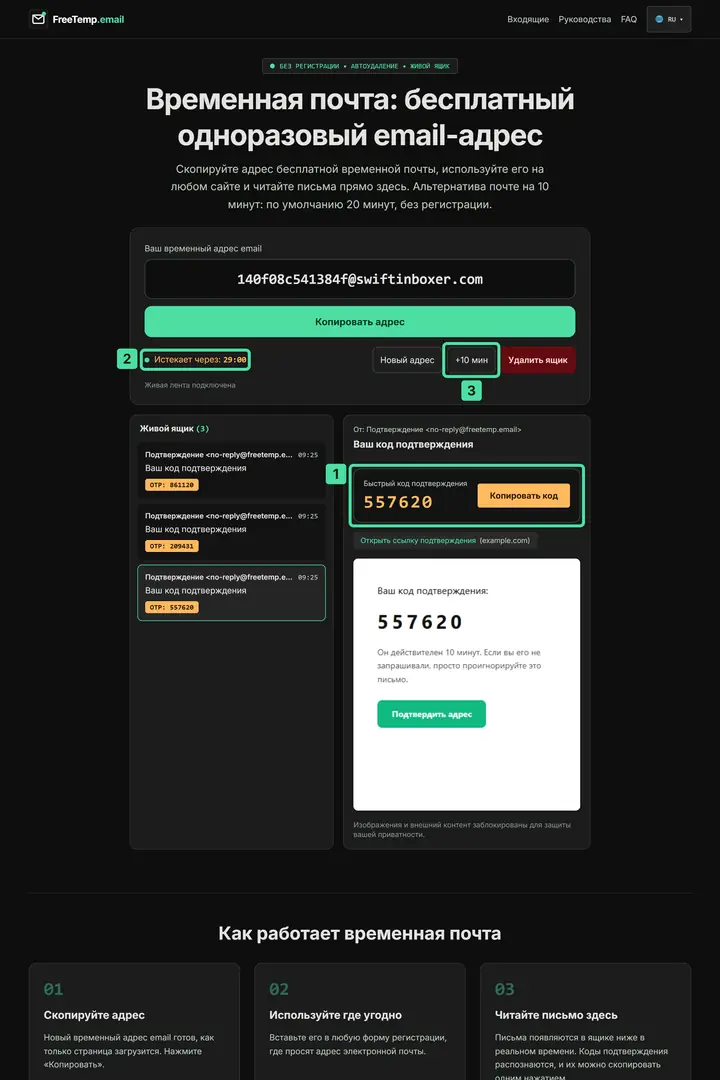
Шаг 3: Получите письмо и вовремя продлите время Что показано на изображении
1. Карточка «Быстрый код подтверждения»: На этой карточке показан распознанный пример кода и кнопка «Копировать код». Скопируйте код и введите его на сайте, где вы запрашивали проверку.
2. Оставшееся время работы ящика: Это таймер обратного отсчета ящика рядом с надписью «Истекает через». Регулярно проверяйте его и продлевайте время работы до того, как счетчик упадет до нуля.
3. Добавить десять минут: С помощью кнопки «+10 мин» вы добавляете еще десять минут до окончания отсчета.
Частые проблемы
- Новое письмо не приходит. Проверьте список из статьи почему не приходит письмо подтверждения.
- Сайт пишет, что старый адрес уже занят. Начните регистрацию заново или воспользуйтесь восстановлением аккаунта на сайте, если оно предусмотрено. Именно поэтому временные адреса не подходят для аккаунтов, которые вы хотите сохранить надолго.
Частые вопросы
Можно ли восстановить истекший ящик?
Нет. Создайте новый адрес и запросите отправку письма подтверждения заново.