Руководства · Регистрация на сайтах
Временная почта для разовых регистраций и пробного доступа
Узнайте, когда временная почта удобна для разового скачивания или пробного периода, как ей пользоваться и когда лучше указать свой основной адрес.
Автор: FreeTemp2 мин чтения
Временный адрес отлично подходит для задач, где почта нужна всего один раз: скачать файл, прочитать статью или протестировать бесплатную пробную версию. А вот для аккаунтов, которые вы планируете использовать постоянно, он не предназначен.
Когда это удобно
- Скачивание файла или документа, перед которым просят оставить почту.
- Бесплатный пробный период, который вы не планируете продлевать.
- Аккаунт на форуме или сайте для одного вопроса или комментария.
- Проверка собственной формы регистрации при разработке сайта.
Когда использовать не стоит
- Банки, работа, госуслуги или аккаунты с платежными и договорными данными.
- Интернет-магазины, где нужно отслеживать заказ или оформлять возврат.
- Любые сервисы, куда вам понадобится снова войти после истечения срока ящика.
Шаги для разовой регистрации
Создайте временный адрес почты и скопируйте его.
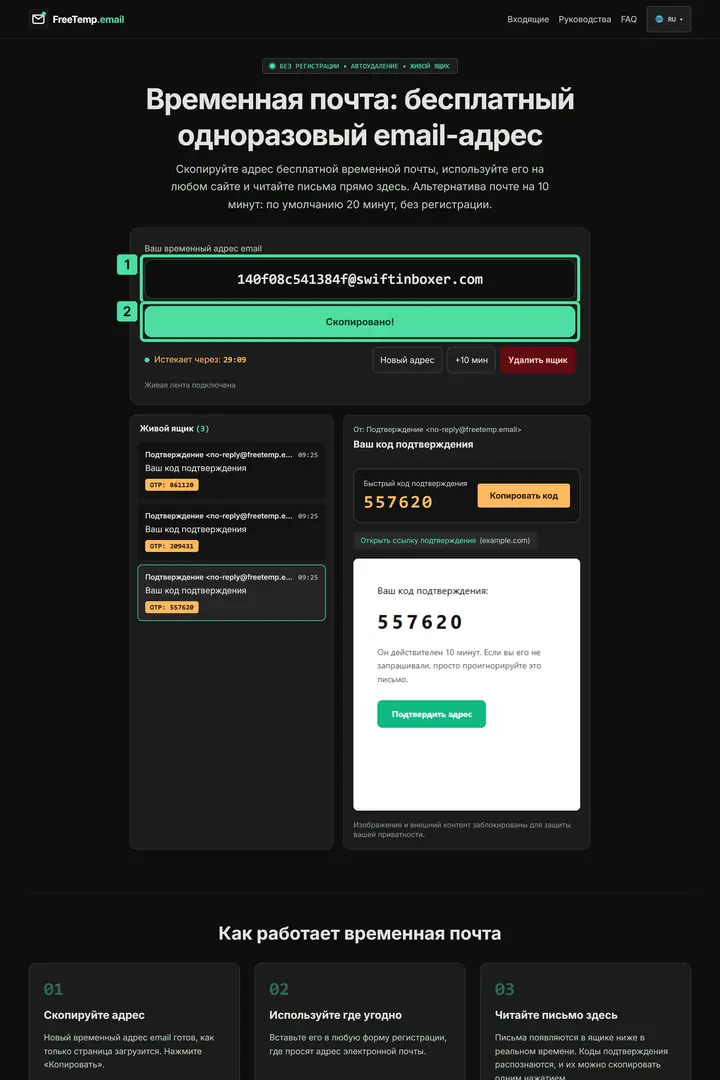
Шаг 1: Скопируйте адрес для разового использования Что показано на изображении
1. Временный адрес электронной почты: В этом поле показан полный временный адрес, включая часть после символа @. Скопируйте его точно вместо ручного набора и сверьте с тем, что введено на сайте.
2. Подтверждение копирования: Зеленая кнопка показывает «Скопировано!», подтверждая, что адрес находится в буфере обмена. Вставьте его без пробелов в поле почты на сайте.
Заполните форму регистрации, как описано в инструкции регистрация на сайте с временной почтой.
Получите код или ссылку и завершите подтверждение.
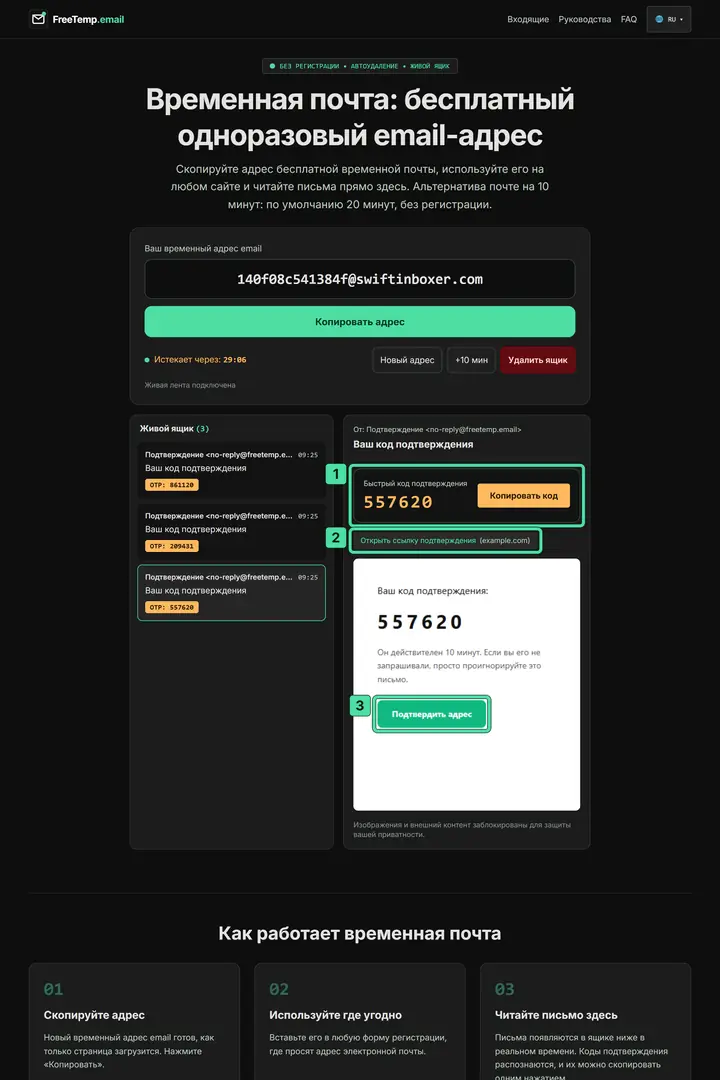
Шаг 3: Прочитайте полученный код или ссылку подтверждения Что показано на изображении
1. Карточка «Быстрый код подтверждения»: На этой карточке виден распознанный пример кода и кнопка «Копировать код». Скопируйте код из этого письма и вводите его только на том сайте, где вы запрашивали проверку.
2. Ссылка подтверждения и домен: Этот элемент подписан «Открыть ссылку подтверждения» и указывает домен example.com. Перед открытием всегда проверяйте, что ссылка ведет именно на используемый сайт.
3. Кнопка «Подтвердить адрес»: Это кнопка «Подтвердить адрес» внутри полученного письма. Нажимайте на нее только после проверки отправителя и адреса назначения; она откроет целевой сайт в браузере.
Пользуйтесь сервисом. Не рассчитывайте на то, что этот адрес будет доступен позже.
Нажмите Удалить ящик, чтобы сразу удалить ящик и его письма, или просто дайте ему истечь.
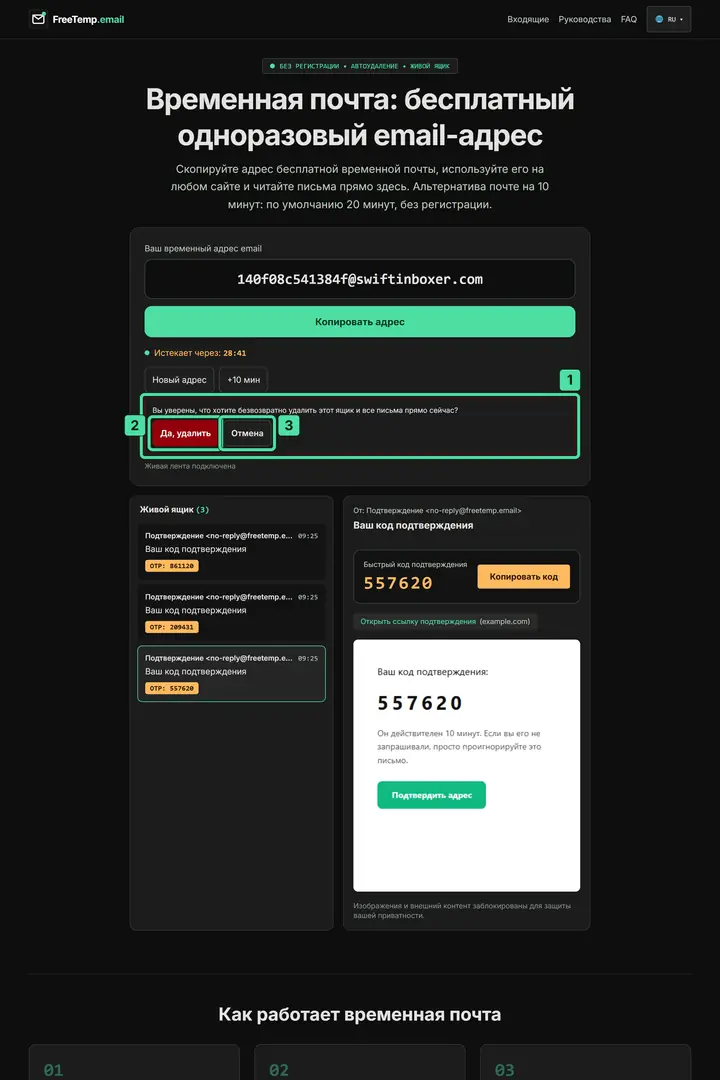
Шаг 5: Подтвердите удаление временного ящика Что показано на изображении
1. Вопрос подтверждения удаления: Это окно спрашивает, нужно ли навсегда удалить ящик и все сохраненные сообщения. Внимательно прочитайте предупреждение, так как отменить удаление нельзя.
2. Кнопка «Да, удалить»: Красная кнопка «Да, удалить» подтверждает окончательное удаление. Нажимайте ее только тогда, когда вы закончили работу и ни адрес, ни письма вам больше не нужны.
3. Кнопка «Отмена»: Нажав «Отмена», вы закроете запрос без удаления ящика. Выберите этот вариант, если вы все еще ждете письмо или код.
Частые проблемы
Если сайт не принимает ваш адрес, прочитайте руководство что делать, если сайт не принимает временную почту.
Частые вопросы
Смогу ли я войти в такой аккаунт позже?
Ненадежно. После истечения срока действия ящика вы больше не сможете получать письма для входа или сброса пароля на этот адрес.