Solución de problemas
¿No llega el código? 7 soluciones con correo temporal
¿Tu mensaje de activación no aparece? Aprende a mantener un correo temporal que funcione diagnosticando demoras, caducidad, límites y bloqueos de web.
Por FreeTemp7 min de lectura
Cuando necesitas un correo temporal que funcione para recibir un mensaje de activación y la bandeja sigue vacía, la causa casi siempre es una de cinco cosas concretas: un error al copiar y pegar, una cola de salida lenta en el remitente, un temporizador caducado, una sesión reemplazada en el navegador o un bloqueo silencioso del dominio por parte de la web. FreeTemp no tiene carpeta oculta de spam, así que todo correo aceptado aparece directamente en la lista principal en vivo. Seguir una revisión ordenada te dice en dos minutos si el correo viene con retraso o no llegará nunca.
Por qué falla la entrega y cómo asegurar un correo temporal que funcione
Mirar una bandeja vacía sin saber dónde se detuvo el correo hace perder tiempo y lleva a pulsar botones que empeoran el fallo. Como el mensaje viaja desde la web hasta su servidor SMTP, cruza los registros DNS MX y entra al worker de FreeTemp, un corte en cualquier punto parece idéntico salvo que revises los síntomas en orden.
| Causa probable | Síntoma que observas | ¿Tiene solución? |
|---|---|---|
| Cola lenta o greylisting del remitente | Formulario enviado, pasan 30–120 s y el buzón sigue activo | Sí: deja la pestaña abierta y espera 2 minutos antes de un reenvío |
| Errata o espacio extra al pegar la dirección | El formulario aceptó el texto, pero nunca llega nada | Sí: corrige el correo en la web usando el botón Copiar dirección |
| Pulsaste «Nueva dirección» demasiado pronto | La dirección superior de FreeTemp ya no coincide con la enviada | Solo reenviando el formulario con la dirección activa actual |
| El contador llegó a cero en tránsito | El reloj terminó; el servidor rechazó el correo con 404 | Sí: abre un buzón nuevo y pulsa +10 min antes de enviar |
| Correo mayor de 2 MB o tope de 50 mensajes | Correo pesado o buzón lleno rechazado en la puerta | Sí: usa un buzón nuevo vacío; los correos de >2 MB no pasan |
| La web descarta dominios desechables en silencio | Dice «¡Correo enviado!» pero suprime el envío SMTP | No con correo efímero: cambia a tu correo permanente o alias |
7 comprobaciones ordenadas antes de empezar de cero
Sigue estos pasos en orden exacto. Los pasos del 1 al 5 conservan tu sesión actual para no abandonar por error un correo que ya viene en camino.
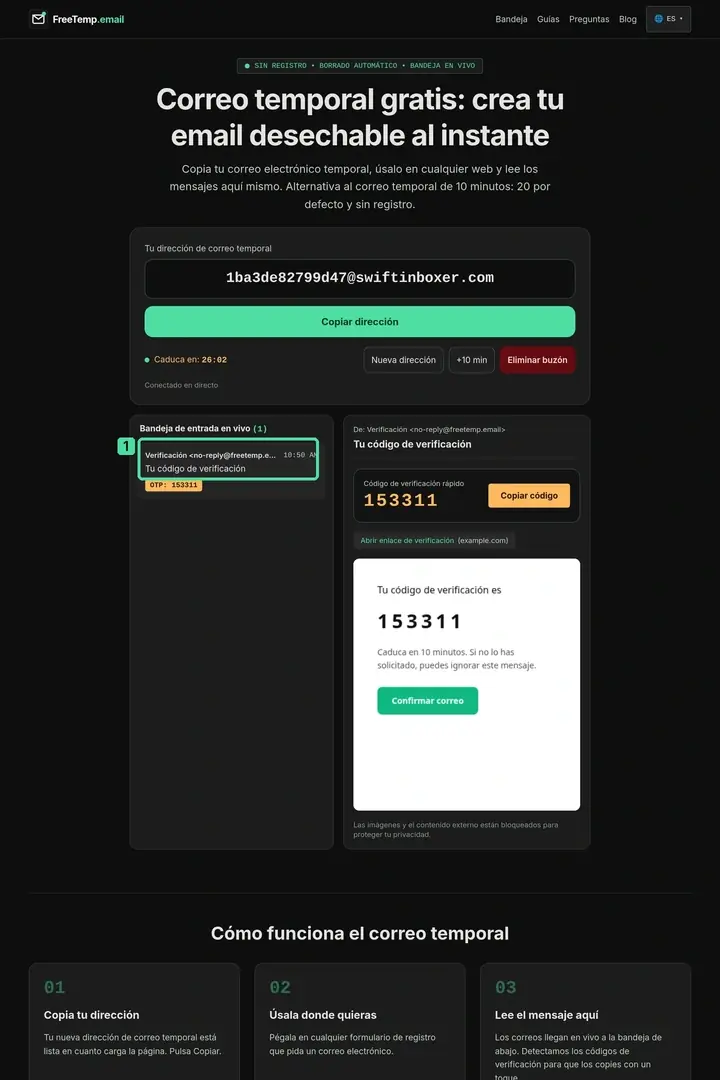
- Mantén la pestaña abierta 90 segundos sin recargar. FreeTemp muestra el correo por WebSocket en cuanto entra al worker. Recargar el navegador no acelera la cola SMTP del remitente.
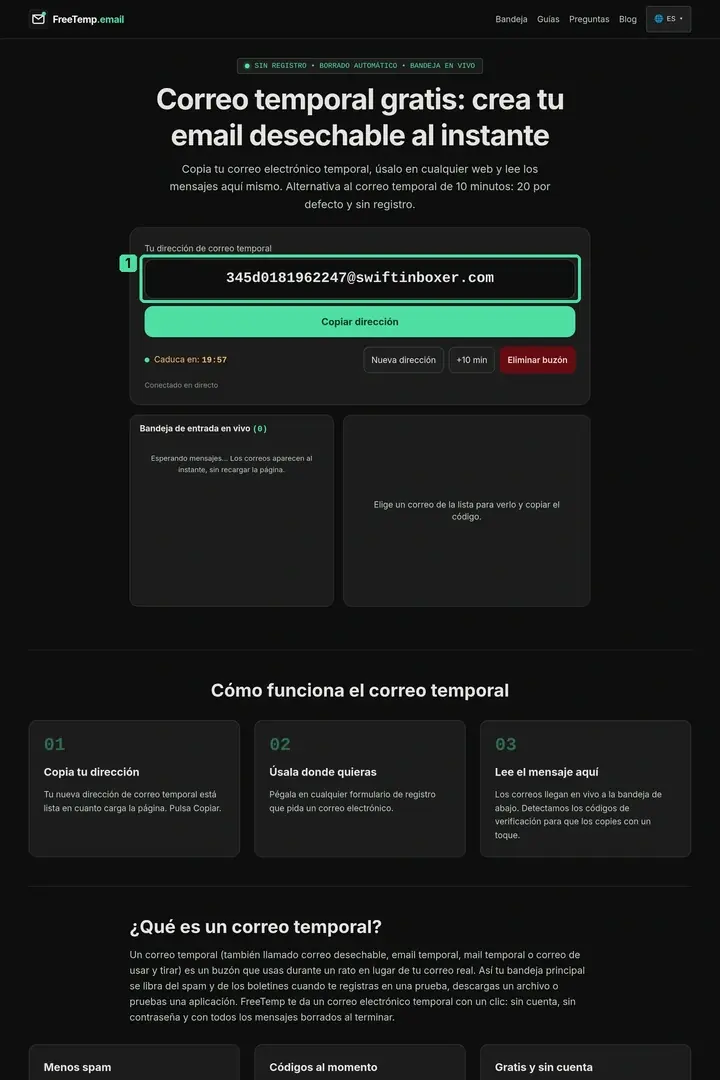
- Compara la dirección enviada carácter por carácter. Revisa el usuario antes de
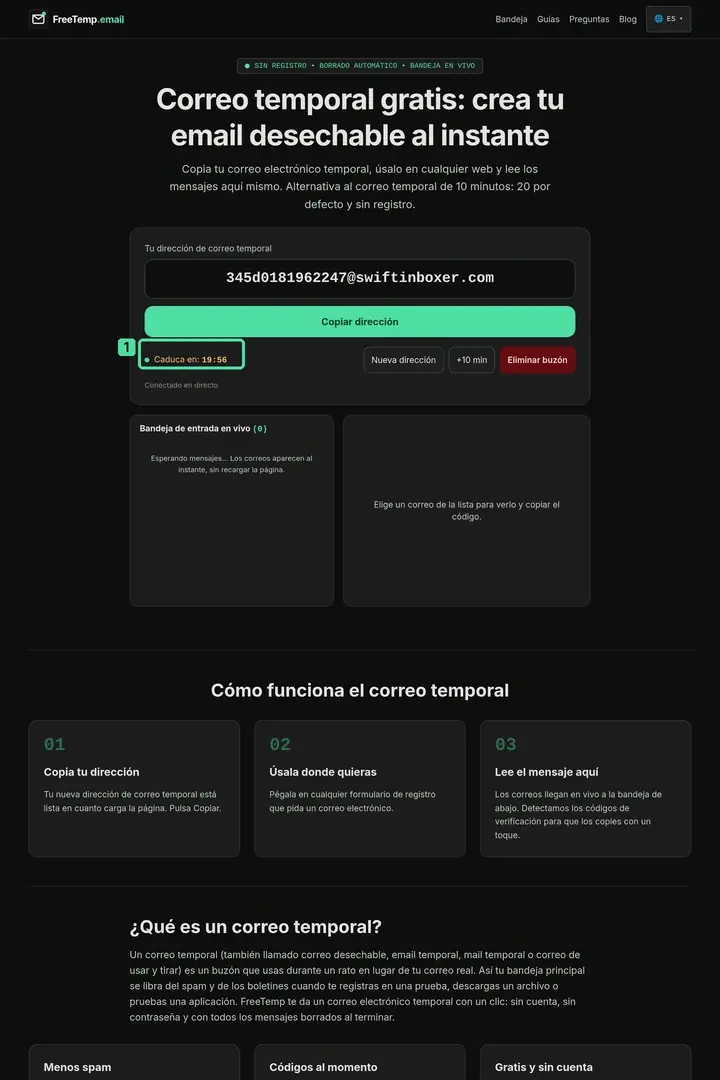
@y el dominio completo detrás de@. Si escribiste a mano, sigue cómo copiar y pegar tu dirección temporal limpiamente. - Verifica que el contador siga en marcha. Mira el reloj junto a la dirección; si quedan menos de tres minutos, pulsa +10 min enseguida para mantener vivo el buzón.
- Revisa las filas por nombre del remitente, no solo por asunto. Muchos sistemas envían desde el dominio de una empresa matriz o un
no-replygenérico en vez de la marca comercial. - Pulsa «Reenviar» en la web de destino una sola vez. Tras esperar 60 a 90 segundos con la dirección correcta y el reloj activo, pide un único reenvío para destrabar colas puntuales.
- Comprueba si una extensión o cortafuegos bloqueó WebSockets. Bloqueadores estrictos o proxies corporativos a veces cortan conexiones en vivo; probar en un perfil estándar confirma la conexión.
- Genera una dirección nueva si FreeTemp rota varios dominios. Pulsa Nueva dirección, vuelve a copiar y envía una vez, o consulta qué hacer si no llega el correo de verificación.
Límites técnicos internos de FreeTemp que rechazan mensajes entrantes
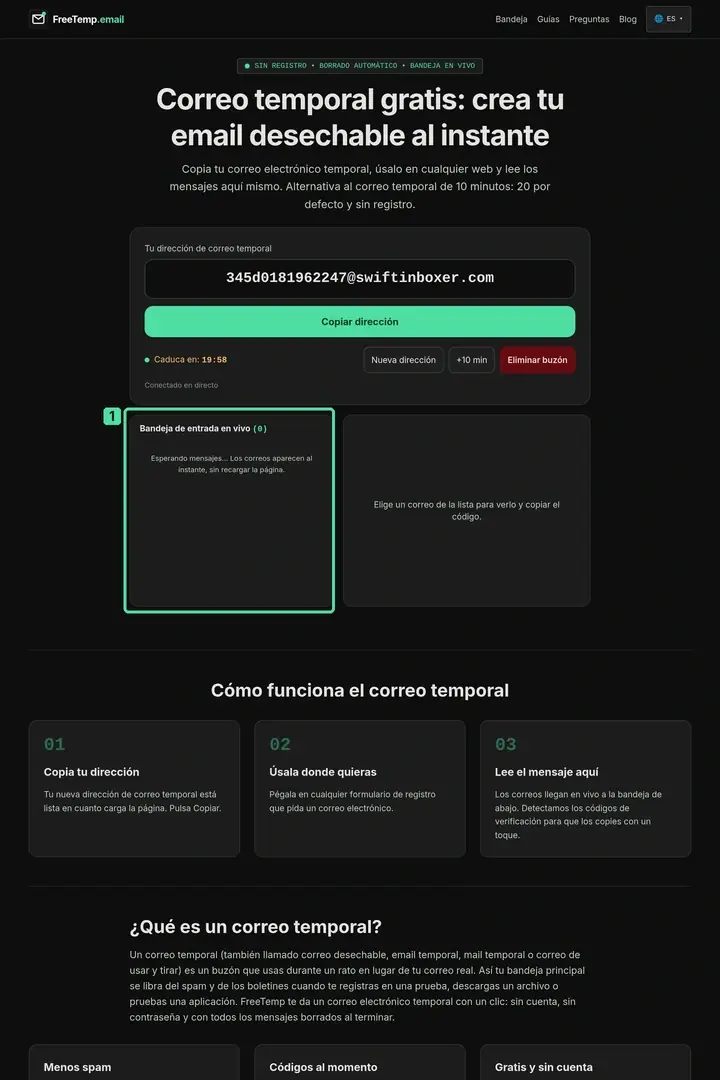
Saber qué acepta y qué rechaza el worker de FreeTemp te ahorra pensar que un correo «está en spam». A diferencia del webmail clásico, FreeTemp no divide mensajes en Promociones ni Correo no deseado: o el mensaje supera las reglas de entrada y aparece en tu lista única, o se rechaza directamente.
Los buzones caducados o no inicializados devuelven error 404
Cada buzón existe solo mientras su token secreto y su alarma en el servidor siguen activos (20 minutos por defecto, ampliables hasta 60 minutos desde que pulsas ampliar; revisa cuánto dura un correo temporal y cómo funcionan las ampliaciones). Al sonar la alarma o confirmar Eliminar buzón, el almacenamiento se borra. Cualquier correo que llegue cinco segundos después topa con un buzón inexistente y se rechaza.
El filtro de 2 MB en bruto y el tope de 50 mensajes
Los correos de verificación suelen pesar entre 5 KB y 40 KB. Pero si una plataforma adjunta un manual PDF de 3 MB o imágenes sin comprimir en su bienvenida, la protección de memoria de FreeTemp rechaza cualquier correo en bruto mayor de 2 MB por defecto. Asimismo, si un buzón acumula ya 50 mensajes, el mensaje 51 se rechaza con error de capacidad (429) hasta que crees otra dirección.
Ejemplo práctico: distinguir una cola lenta de un bloqueo silencioso
Compara dos casos reales que parecen idénticos durante los primeros treinta segundos:
- Escenario A (cola transaccional lenta): Te registras en un foro de código abierto a las
14:10. A las14:10:30no hay nada. En vez de pulsar Nueva dirección, verificas que la dirección pegada coincide, ves19:15en el reloj de FreeTemp y esperas. A las14:11:40, el servidor del foro procesa su cola y el correo aparece automáticamente en tu lista en directo. - Escenario B (descarte silencioso del dominio): Pones una dirección desechable en una plataforma en la nube que dice «Si el correo es válido, enviamos un enlace». Pasan 90 segundos; revisas la escritura, confirmas que el reloj corre y pulsas Reenviar una vez. Pasan otros dos minutos sin nada. Aquí la web detectó un dominio temporal y suprimió el envío en silencio. Esperar veinte minutos no cambiará su regla; lee por qué algunas webs rechazan el correo temporal y qué opciones legítimas tienes.
Errores comunes que empeoran los problemas de entrega
Cuando un código tarda más de diez segundos, ciertas reacciones impulsivas suelen estropear la entrega:
- Pulsar «Reenviar» cuatro o cinco veces seguidas: La mayoría de los sistemas bloquean los reenvíos rápidos durante 15 minutos o invalidan todos los códigos previos mientras los correos llegan desordenados.
- Buscar una carpeta de Spam: FreeTemp no tiene carpeta de Spam ni Papelera. Si no está en la lista principal, no ha llegado al buzón.
- Abrir FreeTemp en incógnito y cerrar la ventana: Cerrar las pestañas privadas borra el almacenamiento local del navegador y elimina el token secreto de acceso aunque el reloj del servidor siga activo.
- Escribir caracteres parecidos a mano: Confundir
l(ele minúscula) con1(uno) u omitir el final del usuario envía el correo a un buzón no inicializado que lo rechaza.
Saber cuándo dejar de esperar y cambiar de método
Dale a cualquier verificación un margen ordenado de tres minutos: 90 segundos tras el envío inicial, revisión de dirección y reloj, y 90 segundos tras un único reenvío. Si la bandeja sigue vacía —y probar una segunda dirección tampoco sirve—, respeta la política del sitio web y usa tu correo permanente o un alias de reenvío bajo tu control.
Preguntas frecuentes
¿Tiene FreeTemp carpeta de Spam o Correo no deseado donde buscar correos perdidos?
No. FreeTemp muestra todos los mensajes aceptados para tu dirección activa en una sola lista en directo. Si no aparece ahí, sigue en tránsito desde el remitente o fue rechazado antes de entregarse.
Si pulso Nueva dirección, ¿veré los correos retrasados enviados a la dirección anterior?
No. Cada dirección generada tiene su propio buzón aislado y su token privado. Cambiar de dirección abre un buzón nuevo vacío y los correos enviados al anterior no se transfieren.
¿Cuánto debo esperar antes de pulsar Reenviar en el sitio web?
Espera entre 60 y 90 segundos manteniendo abierta la pestaña de FreeTemp. Muchas pasarelas encolan los correos brevemente, y pedir otro demasiado pronto invalida el primer código justo antes de que llegue.
¿Puede un bloqueador de anuncios o VPN impedir que aparezcan los mensajes?
Algunos bloqueadores estrictos o cortafuegos corporativos cortan las conexiones WebSocket de actualización en vivo. Comprueba que el reloj descuente normalmente o prueba en un perfil de navegador estándar.