Cómo funciona
¿Cuánto dura un correo temporal? Regla de 20 y +10 minutos
¿Buscas un correo temporal de 10 minutos? En FreeTemp dura 20 minutos por defecto y puedes ampliarlo de +10 en +10 hasta 60 minutos antes de que se borre.
Por FreeTemp8 min de lectura
Quienes buscan un correo temporal 10 minutos suelen encontrarse con relojes demasiado cortos para servidores lentos; por eso en FreeTemp cada buzón dura 20 minutos por defecto desde el instante en que se crea. Mientras la cuenta atrás sigue activa, cada pulsación en el botón +10 min añade diez minutos al tiempo restante, hasta un techo máximo de 60 minutos medidos desde el momento exacto en que pulsas ampliar. En cuanto el temporizador del servidor llega a cero —o confirmas Eliminar buzón—, la dirección, el token de sesión y todos los mensajes recibidos se borran para siempre.
Por qué damos 20 minutos frente a un correo temporal 10 minutos
A diferencia del correo permanente que guarda archivos durante años, un buzón efímero funciona con una alarma estricta en el servidor dentro de una unidad de almacenamiento aislada. Si vienes acostumbrado al clásico correo temporal 10 minutos que caduca antes de que llegue un mensaje retrasado, ten presentes estas tres cifras predeterminadas antes de empezar un registro:
| Regla de tiempo | Valor por defecto en FreeTemp | Comportamiento exacto en el servidor |
|---|---|---|
| Duración inicial | 20 minutos | Se programa como alarma en el servidor en cuanto se genera el buzón nuevo |
| Paso de cada ampliación | +10 minutos | Suma 600 segundos al contador restante mientras el buzón sigue activo |
| Techo máximo de ampliación | 60 minutos desde el clic | Toma el menor valor entre «ahora + 60 min» y «caducidad actual + 10 min» |
| Borrado manual anticipado | Inmediato (0 segundos) | Confirmar Eliminar buzón borra todos los mensajes y tokens al instante |
Como los 20 minutos iniciales son un ajuste administrativo guardado en la configuración de la plataforma, toma siempre el contador digital en vivo junto a la barra de tu dirección como el reloj oficial de tu sesión.
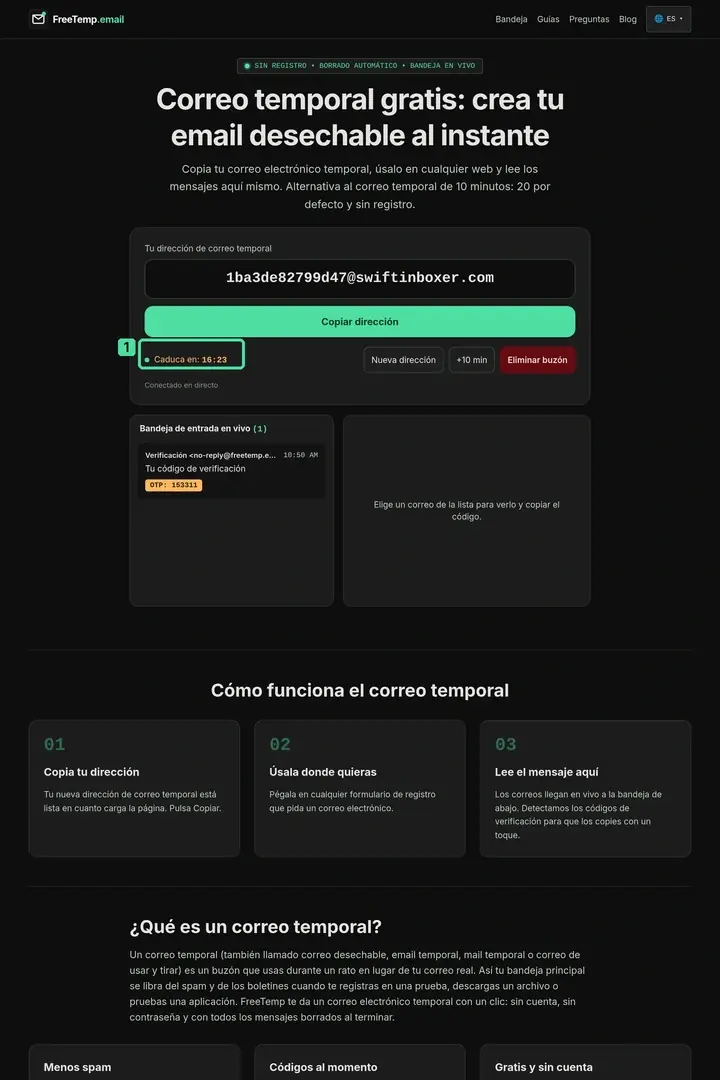
Cómo funcionan la ampliación de +10 minutos y el tope de 60 minutos
Muchos usuarios suponen que «hasta 60 minutos» significa que el buzón muere a los 60 minutos de crearse pase lo que pase, o que pulsar ampliar cuatro veces nada más entrar da 80 minutos seguidos. Ver el cálculo real hace que el reloj sea totalmente predecible.
Paso a paso: ampliar el tiempo antes de que termine tu sesión
- Abre la página principal de FreeTemp y revisa la cuenta atrás activa junto a la dirección de correo generada.
- Pulsa +10 min mientras aún corre el tiempo; no esperes a los últimos tres segundos, donde un pequeño retraso de red podría perder la carrera contra la alarma del servidor.
- Comprueba el reloj actualizado al instante; FreeTemp transmite la nueva hora de caducidad por WebSocket, de modo que si tienes el mismo buzón abierto en una segunda pestaña, ambas avanzan a la vez.
- Vuelve a pulsar +10 min siempre que un servidor de correo lento necesite margen extra, hasta alcanzar el techo de 60 minutos desde el momento de tu clic.
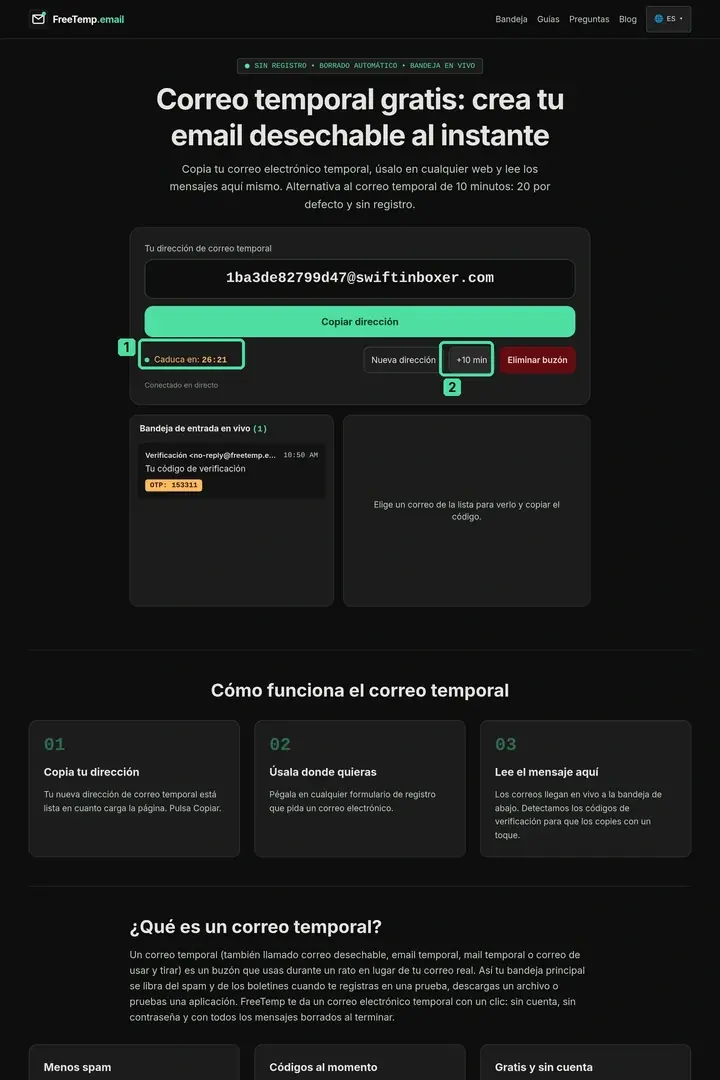
Por qué el techo se mide desde «ahora» y no desde la creación
Supón que tu bandeja muestra ahora mismo 54:00 restantes porque ya la ampliaste tres veces justo después de abrir la página. Si pulsas +10 min una vez más, el reloj subirá a 60:00, no a 64:00, porque el servidor aplica un máximo de 60 minutos contados desde el instante actual. Quince minutos más tarde, cuando el contador marque 45:00, pulsar +10 min lo llevará a 55:00. Este tope deslizante da margen suficiente a las pasarelas corporativas lentas para entregar confirmaciones legítimas e impide que los buzones abandonados queden abiertos indefinidamente en el servidor.
Caso práctico: recibir una confirmación retrasada de un portal académico
Imagina que envías un formulario a las 09:00 para descargar un conjunto de datos abiertos de un repositorio universitario cuyo servidor agrupa los correos salientes cada quince minutos:
09:00: FreeTemp crea tu dirección; la alarma del servidor queda fijada para las09:20.09:14: Han pasado catorce minutos, quedan06:00en el reloj y el enlace de descarga aún no ha llegado. En vez de pulsar Nueva dirección (lo que abandonaría el correo que ya está en cola en la universidad), pulsas +10 min dos veces. Tu caducidad salta de las09:20a las09:40.09:23: Nueve minutos después —tres minutos después de cuando habría muerto el buzón sin ampliar—, el repositorio vacía su cola, el mensaje entra en directo por WebSocket, guardas tus archivos y pulsas Eliminar buzón a las09:24para limpiar la sesión en el acto.
¿Qué ocurre al cerrar la pestaña, recargar o cambiar de aplicación?
El comportamiento del navegador y la vida útil en el servidor van por separado en FreeTemp, y distinguirlos aclara la duda más habitual en móvil y escritorio:
Ventanas normales del navegador frente a pestañas privadas o de incógnito
Cerrar una pestaña del navegador no pausa la cuenta atrás ni borra inmediatamente el buzón en el servidor. La alarma del servidor sigue corriendo por su cuenta. Mientras tanto, tu navegador guarda la dirección y su token criptográfico secreto de acceso en el almacenamiento local del navegador:
- En un perfil de navegador normal: Recargar la página —o cerrar la pestaña por descuido y volver a abrir FreeTemp cinco minutos después antes de que suene la alarma— restaura automáticamente tu mismo buzón activo y los mensajes recibidos.
- En una ventana privada o de incógnito: Cerrar todas las pestañas privadas destruye el almacenamiento local en el acto. Aunque queden doce minutos en el servidor, perder ese token local impide volver a autenticarse en ese buzón (
403 Forbidden).
¿Qué pasa en el segundo exacto en que el contador llega a cero?
Cuando salta la alarma del servidor en 00:00, ocurren dos hechos irreversibles de forma inmediata:
- Vaciado del almacenamiento: El servidor borra todos los mensajes guardados, los códigos OTP extraídos, los enlaces de confirmación y el token de sesión de ese buzón sin dejar copia.
- Rechazo de entregas tardías (
404): Si un remitente retrasado intenta entregar un correo por SMTP diez segundos después de caducar, el worker ve un buzón no inicializado y rechaza el mensaje entrante en lugar de crear un buzón fantasma sin dueño.
Si tu bandeja caducó antes de que llegara un correo de verificación lento, sigue los pasos de recuperación en qué hacer cuando caduca tu bandeja temporal y repasa el resto de reglas operativas en los límites del correo temporal en tiempo, tamaño y mensajes.
Errores comunes con el temporizador del buzón
- Abrir FreeTemp veinte minutos antes y dejarlo inactivo: Copia la dirección justo cuando vayas a enviar el formulario externo, no antes de leer un artículo largo en otra pestaña.
- Esperar hasta
00:02para pulsar +10 min: Un microcorte en la red móvil puede retrasar dos segundos tu clic; amplía siempre que el reloj baje de cinco minutos. - Esperar que «Nueva dirección» recree un buzón caducado: Cada dirección generada es aleatoria; no puedes escribir ni volver a pedir la cadena exacta que acaba de expirar.
- Abrir la misma sesión en más de cinco pestañas a la vez: FreeTemp limita las conexiones WebSocket en vivo a cinco pestañas simultáneas por buzón, así que mantén una sola pestaña limpia en lugar de duplicarla.
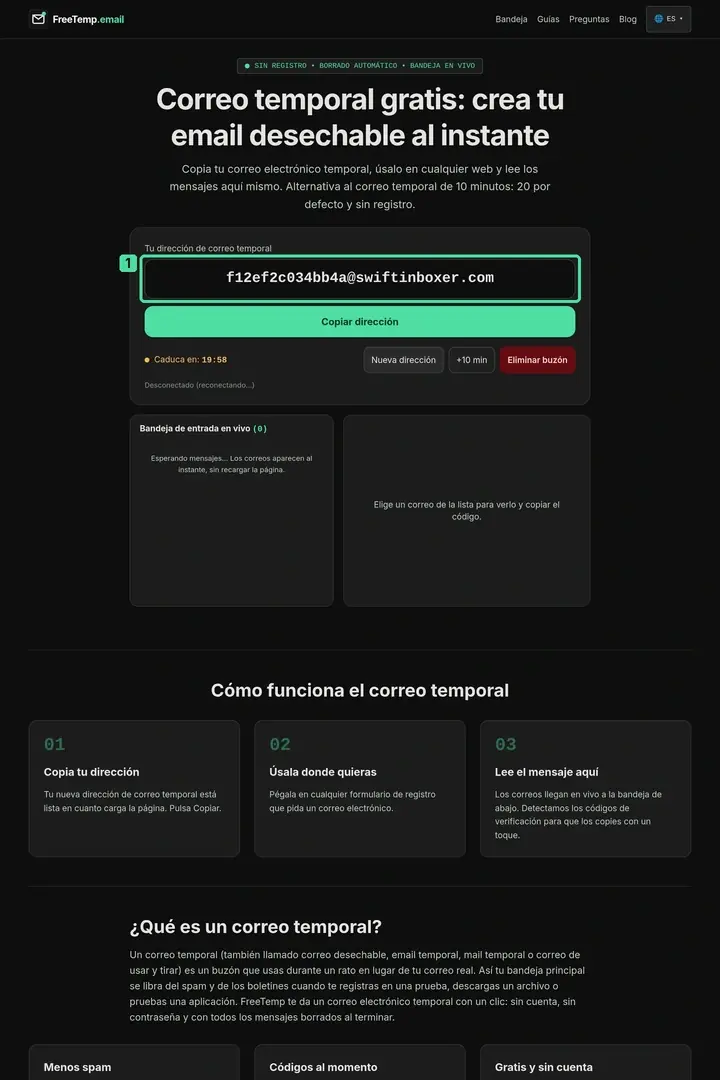
- Dejar un buzón sin borrar en un ordenador compartido: Como el almacenamiento local del navegador conserva la sesión hasta que salta la alarma de 20 minutos, pulsa siempre Eliminar buzón antes de levantarte de un equipo ajeno.
Ajustar la duración a la tarea que tienes delante
Veinte minutos —ampliables hasta una hora— dan tiempo de sobra para cualquier descarga puntual, portal Wi-Fi o prueba de desarrollo. Siempre que te sorprendas deseando que un buzón dure una semana o un mes, tómalo como la señal más clara para usar tu dirección de correo permanente o un alias de reenvío bajo tu control.
Preguntas frecuentes
¿Puedo seguir ampliando un buzón de FreeTemp para que dure varios días?
No. El botón de ampliar solo suma 10 minutos hasta un techo máximo de 60 minutos desde el momento en que lo pulsas, y la alarma del servidor borra el buzón automáticamente cuando se agota la cuenta atrás. Para varios días, usa un correo real o un alias de reenvío.
¿Recargar la página de FreeTemp reinicia o borra mi buzón activo?
No. En una ventana normal del navegador, tu dirección y tu token secreto de acceso se guardan en el almacenamiento local del navegador, por lo que recargar la página te reconecta al mismo buzón conservando su tiempo restante.
¿Puede el soporte de FreeTemp recuperar un correo importante cinco minutos después de caducar el buzón?
No. La caducidad ejecuta un borrado automático en el servidor sin archivo de respaldo. En cuanto el reloj llega a cero o pulsas Eliminar buzón, los mensajes desaparecen para siempre.
¿Por qué desapareció mi buzón al cerrar la ventana de navegación privada?
Los navegadores en modo privado o incógnito borran el almacenamiento local en cuanto se cierra la sesión privada, eliminando el token criptográfico necesario para abrir tu buzón activo.